2021.12.08 - [일상공유] - 티스토리 웹페이지 최적화하기-네이버(사이트등록/웹페이지수집/RSS제출/사이트맵제출)
티스토리 웹페이지 최적화하기-네이버(사이트등록/웹페이지수집/RSS제출/사이트맵제출)
티스토리를 시작하고 검색 노출에 관심이 많아진 본인은 네이버와 구글에 검색 노출을 할 수 있다는 지인의 이야기를 듣고 실천해보기로 했다. 구글과 네이버에 티스토리 최적화를 검색해봤는
all-the-ground.tistory.com
앞선 글인 티스토리 웹페이지 최적화하기 네이버 버전을 완료했다고 하면 구글에서도 등록하는 방법이 있어 알려주려 글을 작성한다. 구글은 네이버보다 훨씬 쉽기 때문에 더욱 빠르게 완료할 수 있다.
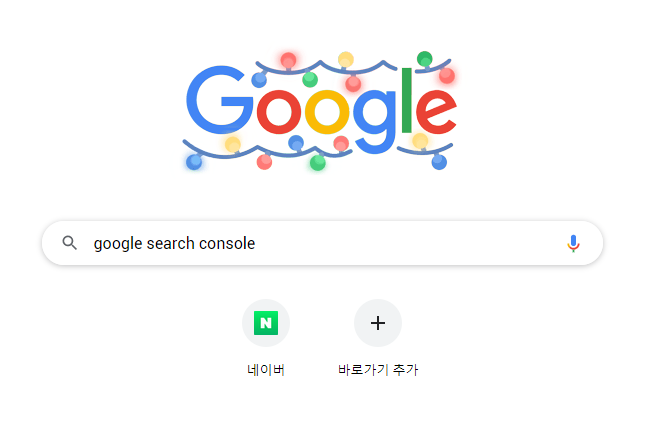
1. 우선 구글 검색창에서 'google search console'을 검색한다.
2. 검색하여 들어간 창에서 본인 티스토리 주소를 입력한 후 계속 버튼을 클릭한다.

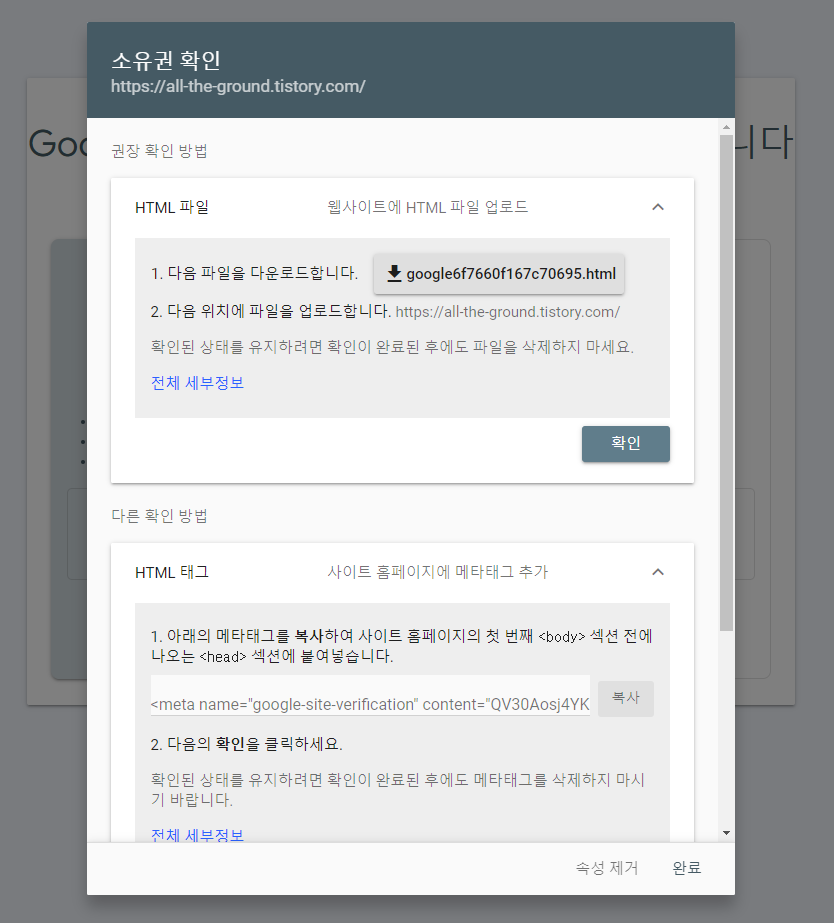
3. 네이버의 사이트 소유 확인하기와 마찬가지로 구글에서도 소유권 확인이 필요하다. 해당 html 파일을 다운로드하여 본인 티스토리 게시글에서 글을 작성하거나, 네이버 사이트 소유하기 메타 태그를 추가한 것과 마찬가지로 html 태그를 <head></head> 사이에 추가한다. 네이버에서와 동일하게 (본인 티스토리 관리자 페이지 > 꾸미기 > 스킨 편집)을 클릭하면 본인 티스토리 html 수정 페이지에서 추가하면 된다.
4. 등록이 완료되면 아래 이미지와 마찬가지로 '소유권이 자동으로 확인됨'이라는 확인 창이 뜬다. (혹시 등록을 했는데도 확인 창이 뜨지 않는다면 다시 한번 시도해보는 것이 좋다.) 해당 팝업창의 '속성으로 이동' 링크를 클릭한다.

5. 이번 단계는 쉽다. 네이버에서 /rss, /sitemap.xml을 등록한 것과 마찬가지로 구글에서도 동일하게 입력하여 등록한다.
새 사이트맵 추가 > 아래 사이트맵 URL 입력 부분에 rss, sitemap.xml을 추가한다.
등록한 후 제대로 성공이 뜨는지 확인이 필요하다.
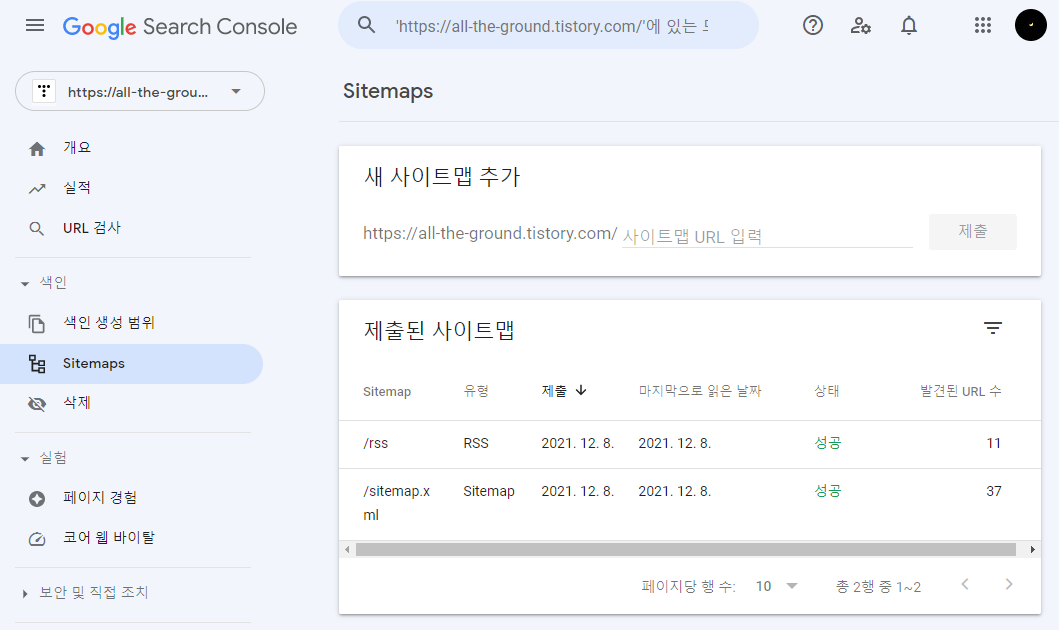
6. 입력 후 각 추가된 링크를 클릭하여 정상적으로 처리가 되었는지 확인한다. 확인까지 다소 시간이 걸릴 수도 있지만 꼭 확인 절차를 해주는 것이 중요하다.


여기까지 따라왔다고 하면 모든 절차가 완료되었다.
구글 검색 콘솔은 생각날 때마다 한 번씩 접속하여 업데이트해주는 것이 좋다는 글을 확인하였다.
또한 네이버에서만 최적화 등록을 하고 구글에서는 등록하지 않는 경우들도 왕왕 있는데 양쪽 다 등록 후 본인의 티스토리 글이 잘 검색되도록 하는 것이 중요하다고 생각한다.
어렵지 않은 작업이니 이 글을 확인한 사람들도 등록하였으면 좋겠다.
'일상공유' 카테고리의 다른 글
| 12월이 되면 소멸되는 포인트 활용법 - 매달 나에게 꽃을 선물하는 방법 (2) | 2021.12.10 |
|---|---|
| 티스토리 구글 애드센스 연결 방법에 대해 알아보자(티스토리 구글 광고 연결/Google AdSense) (2) | 2021.12.08 |
| 티스토리 웹페이지 최적화하기-네이버(사이트등록/웹페이지수집/RSS제출/사이트맵제출) (6) | 2021.12.08 |
| 겨울, 부츠 속 발냄새 어떻게 관리하세요? (2) | 2021.12.07 |
| 쇼핑을 할수록 돈을 버는 앱 소개 (0) | 2021.12.03 |