본인의 티스토리 웹페이지 최적화가 완료되었다고 하면 이제 구글 애드센스 연결 방법을 공유하고자 글을 쓴다. 본인은 티스토리 관리자 페이지 > 수익에서 애드센스만 연동하면 되는 줄 알았는데, 그것이 아니었다. 티스토리 관리자 페이지 > 애드센스 관리에서 연동을 하고 따로 Google AdSense 홈페이지에서 연동하는 방법에 대해 천천히 따라 해 보자.
1. 우선 본인의 티스토리 관리자 페이지 > 수익에서 Google AdSense '연동하기' 버튼을 클릭한다. 구글 계정이 필요하기 때문에 계정이 없다고 하면 하나 새로 가입하는 것도 좋은 방법인 것 같다.

2. 계정을 가입하거나 기존에 있던 유저는 'Google 로그인' 버튼을 클릭하여 계정을 연결한다.

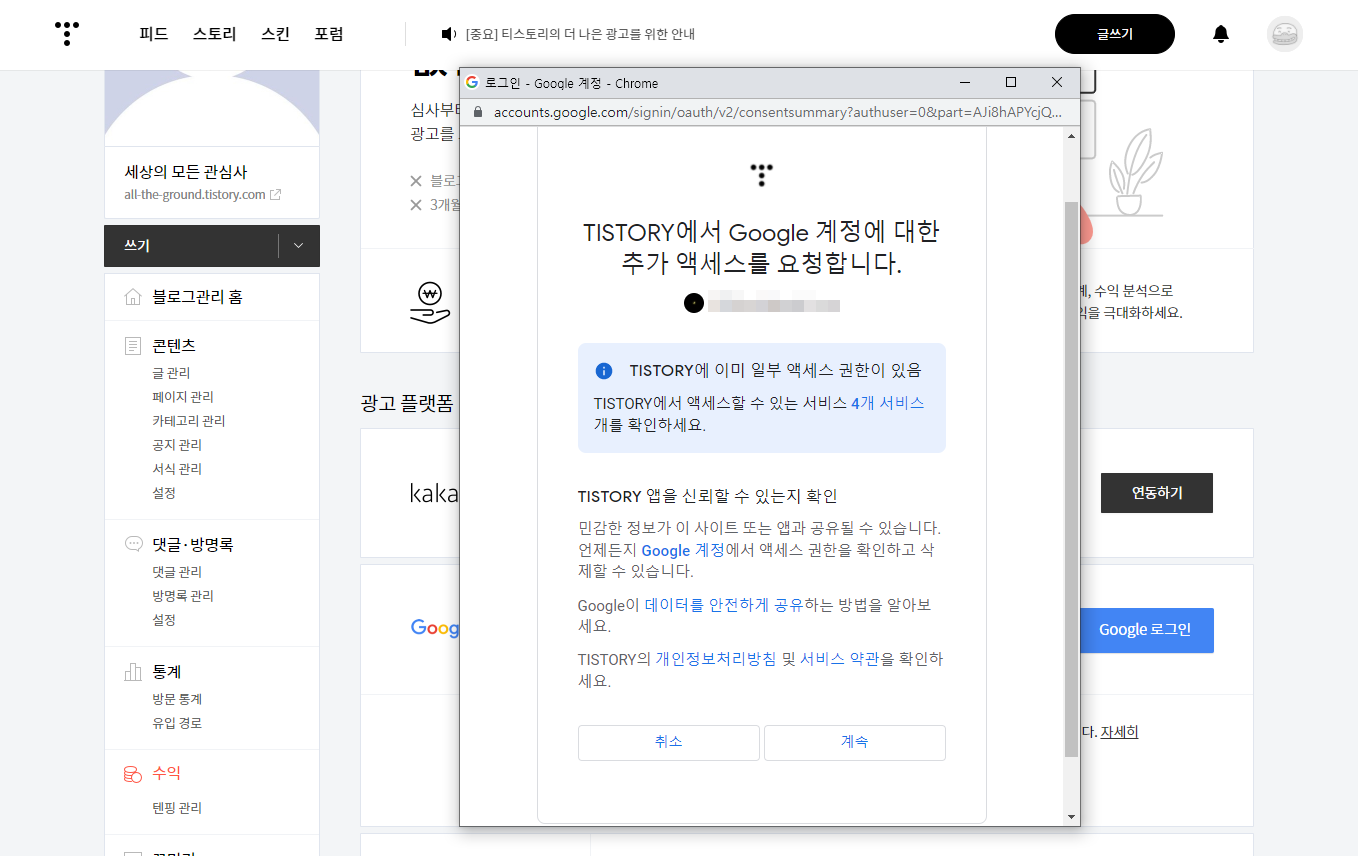
3. 계정을 연결하면 해당 팝업창이 뜨고 본인 티스토리 계정에 대한 추가 액세스를 요청한다.
확인 후 '계속' 버튼을 클릭한다.
4. 계속 버튼을 클릭하면 본인의 티스토리 관리자 페이지 > 수익에 '애드센스 관리'라는 메뉴가 생성되었다. 이 메뉴를 클릭하면 아래 이미지와 같이 Google AdSense 연결 이미지를 확인할 수 있다. 광고에 대한 노출 설정은 '상세보기' 버튼을 클릭하여 이동한다.

5. 본인의 티스토리 상황에 맞게 광고 영역을 설정한다. 설정 후 '변경사항 저장' 버튼을 클릭한다.

6. 본인이 설정한 광고 영역에서 노출이 잘 되는지 확인한다. Google AdSense 연결만 완료되었을 뿐이지 본인 티스토리 사이트 승인이 난 것이 아니기 때문에 기본 이미지로만 노출된다. 그래서 밑에 작성된 다음 단계도 꼭 확인하도록 하자.
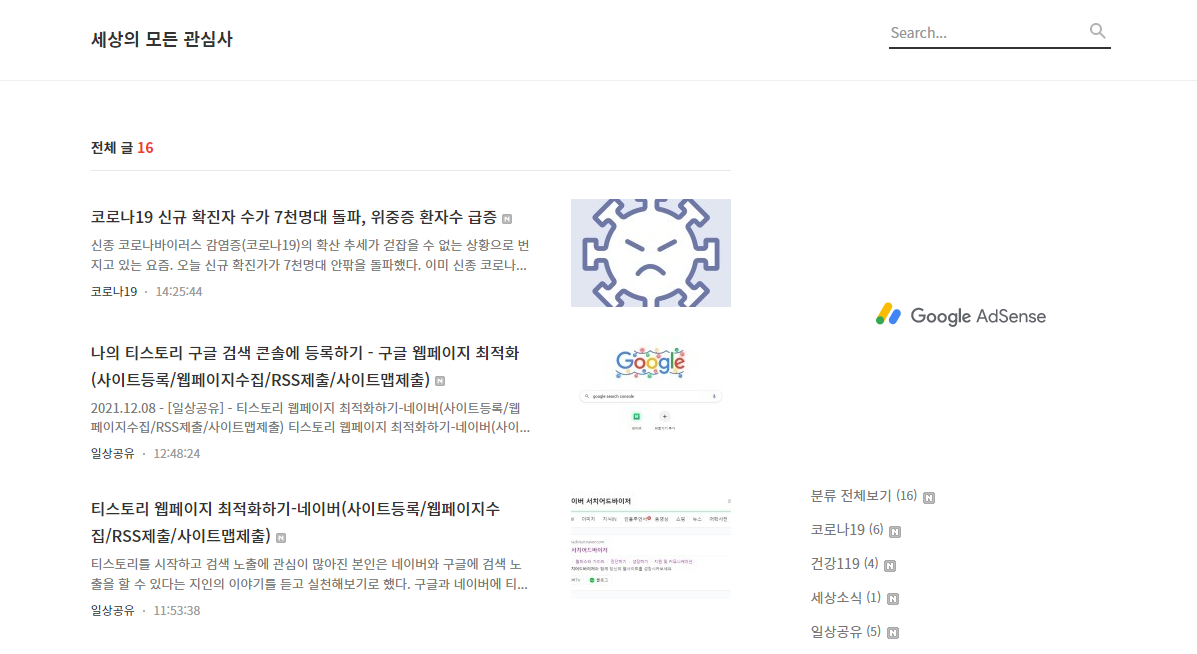
7. 본인은 사실 여기까지가 완료인 줄 알았다. 하지만 아니었다. 티스토리 관리자 페이지에서 연결을 하고도 따로 Google AdSense 페이지로 이동하여 계정 연결이 필요하다는 사실을 뒤늦게 알았다. 이 글을 보는 다른 사람들에게 도움이 되고자 글을 작성한다.
8. 우선 https://www.google.com/adsense/start/ 페이지로 이동하여 아까 티스토리 관리자 > GoogleAdSense에서 연결했던 동일한 계정으로 로그인을 한다.

9. 로그인 후 왼쪽 '사이트' 탭을 클릭하여 본인 티스토리 주소를 추가한다. 본인 티스토리 사이트 추가 방법은 '사이트 추가' 버튼을 클릭하여 추가하면 된다.

10. 사이트에서 '검토 요청'을 하기 전 가장 중요한 단계가 있다. 애드센스 활성화를 위해 이 단계가 꼭 필요하다.
11. Google AdSense 페이지에서 왼쪽 메뉴 광고 > 개요를 클릭한다.
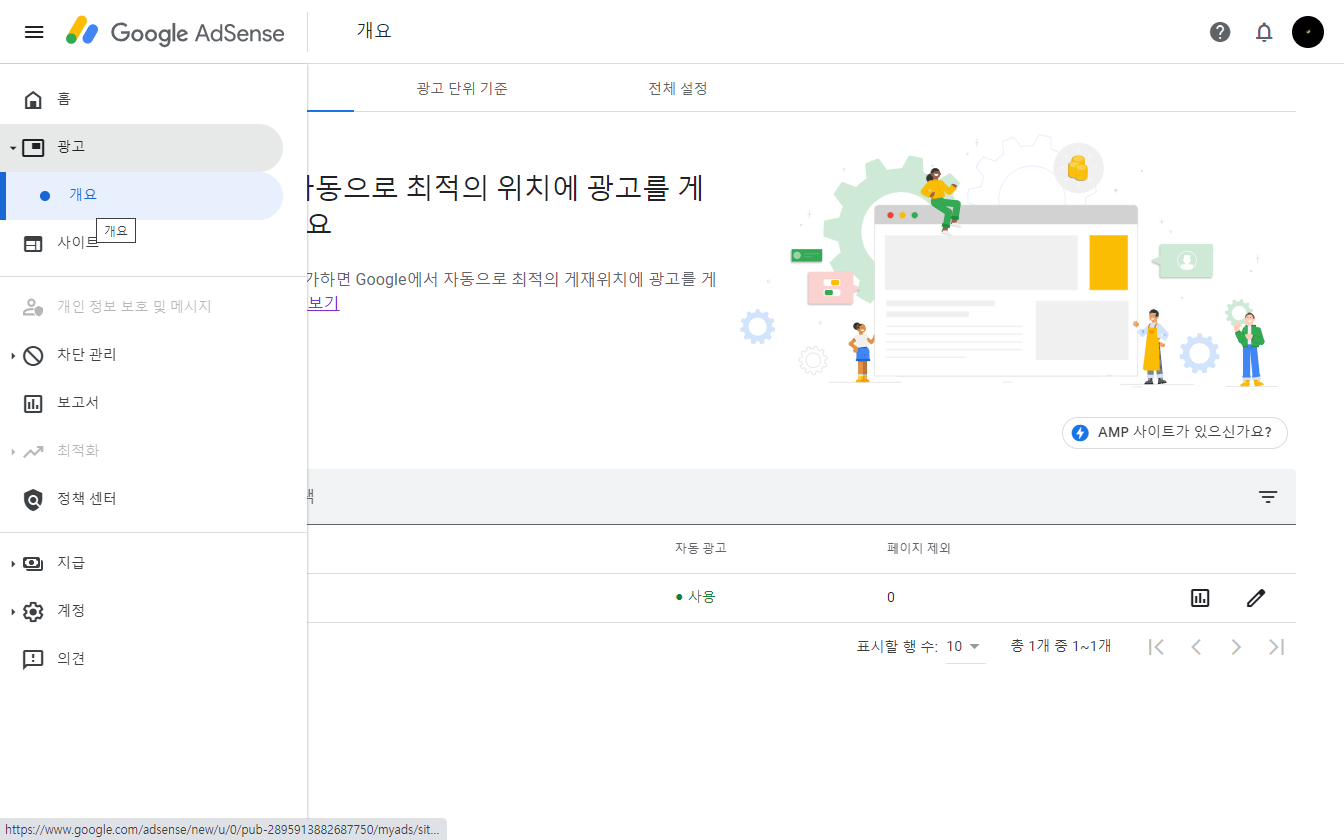
12. 광고 > 개요를 클릭하면 아래 이미지와 같이 페이지가 연결된다. 해당 페이지에서 '코드 가져오기' 버튼을 클릭한다.

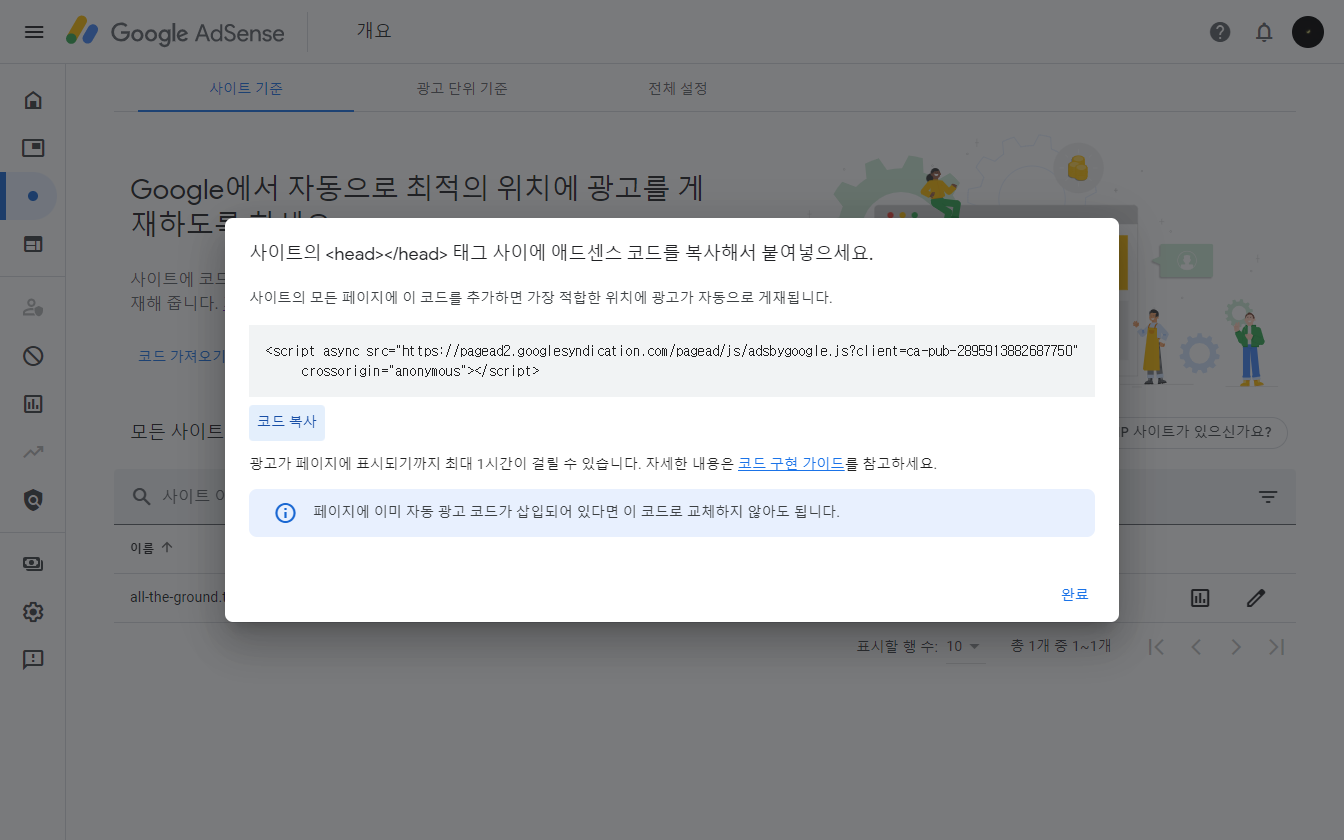
13. 아래 이미지와 같이 <head></head> 사이에 넣을 스크립트 화면이 뜬다. 이 스크립트의 코드는 전체 복사한다.(빠트리면 안 된다.)
14. 복사한 코드를 본인 티스토리 관리자 페이지 > 꾸미기 > 스킨 편집 > html에 <head> </head> 태그 사이에 코드를 붙여 넣는다. 코드를 추가한 후 반드시 적용 버튼을 클릭한다.

15. 본인의 티스토리에 코드를 추가한 다음 Google AdSense 페이지로 돌아와 왼쪽 메뉴 '홈'을 클릭하여 프로필 및 광고 설정을 한다.
사이트 메뉴의 경우 9번에 연결된 본인 티스토리 주소 연결 후 클릭하면 '검토 요청'이란 버튼이 있다. 해당 버튼을 클릭하면 본인의 티스토리에 광고를 해도 적합한 사이트인지 검토를 시작한다. 검토 기간은 짧게 1~2 주일이 소요되는 것으로 예상되며 이 기간에는 그냥 마음 놓고 기다리는 편이 좋다.(만약에 거절된다고 하면 다시 한번 더 검토 요청을 하면 된다. 본인도 아직 이 단계에서 넘어가진 않아서 도움이 되진 않을 거 같다. Google 애드센스 고객센터를 확인하니 길게는 2~4주가 걸리는 경우도 있다고 한다. 승인이 날 때까지 기다려보자.)
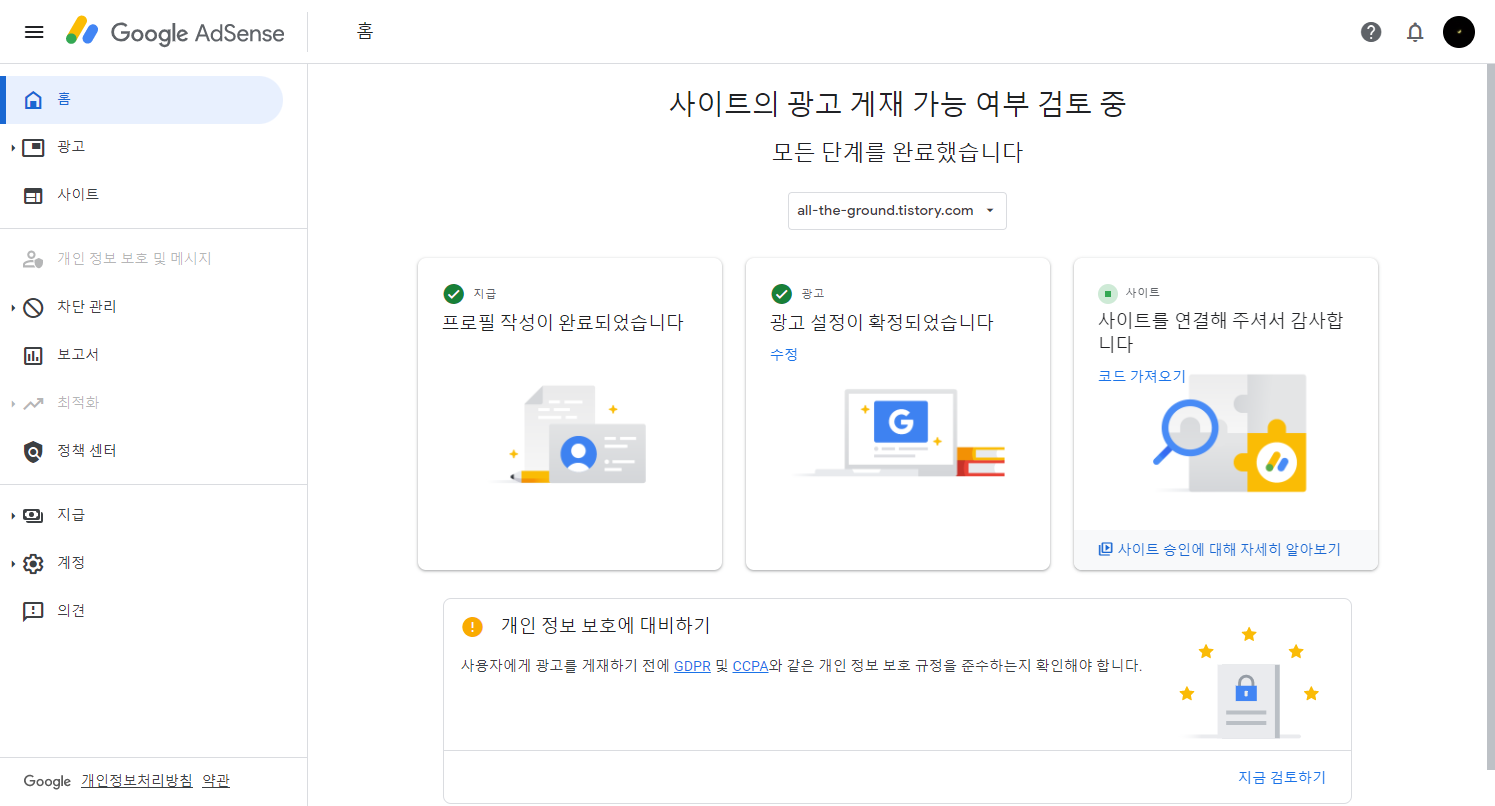

여기까지가 Google AdSense 연결 방법이다. 티스토리 관리자 페이지에서 연결만 해서는 승인이 나지 않기 때문에 위와 같은 단계 설정을 꼭 해야 한다. 본인도 아직 광고 승인 검토가 끝나지 않아 이것저것 알아보다가 정보를 공유하고자 이렇게 글을 쓴다. 생각보다 쉽게 Google AdSense 연결을 할 수 있기에 이 글을 보는 사람들도 반드시 따라 설정했으면 좋겠다.
아래는 본인의 티스토리를 구글과 네이버에 검색되도록 하는 방법에 대한 링크이다. 아직 활용하지 못한 사람들은 아래 링크를 클릭하여 따라 하도록 하자.
2021.12.08 - [일상공유] - 티스토리 웹페이지 최적화하기-네이버(사이트등록/웹페이지수집/RSS제출/사이트맵제출)
티스토리 웹페이지 최적화하기-네이버(사이트등록/웹페이지수집/RSS제출/사이트맵제출)
티스토리를 시작하고 검색 노출에 관심이 많아진 본인은 네이버와 구글에 검색 노출을 할 수 있다는 지인의 이야기를 듣고 실천해보기로 했다. 구글과 네이버에 티스토리 최적화를 검색해봤는
all-the-ground.tistory.com
2021.12.08 - [일상공유] - 나의 티스토리 구글 검색 콘솔에 등록하기 - 구글 웹페이지 최적화(사이트등록/웹페이지수집/RSS제출/사이트맵제출)
나의 티스토리 구글 검색 콘솔에 등록하기 - 구글 웹페이지 최적화(사이트등록/웹페이지수집/RSS
2021.12.08 - [일상공유] - 티스토리 웹페이지 최적화하기-네이버(사이트등록/웹페이지수집/RSS제출/사이트맵제출) 티스토리 웹페이지 최적화하기-네이버(사이트등록/웹페이지수집/RSS제출/사이트맵
all-the-ground.tistory.com
'일상공유' 카테고리의 다른 글
| MZ세대와 소통 방법 및 활용법 (0) | 2021.12.12 |
|---|---|
| 12월이 되면 소멸되는 포인트 활용법 - 매달 나에게 꽃을 선물하는 방법 (2) | 2021.12.10 |
| 나의 티스토리 구글 검색 콘솔에 등록하기 - 구글 웹페이지 최적화(사이트등록/웹페이지수집/RSS제출/사이트맵제출) (0) | 2021.12.08 |
| 티스토리 웹페이지 최적화하기-네이버(사이트등록/웹페이지수집/RSS제출/사이트맵제출) (6) | 2021.12.08 |
| 겨울, 부츠 속 발냄새 어떻게 관리하세요? (2) | 2021.12.07 |